GUIA DE NAVEGAÇÃOOrientações básicas para a navegação no ambiente virtual.Curso de Gestão Social de Políticas Educacionais em EJA
Do micro ao macrocosmo!
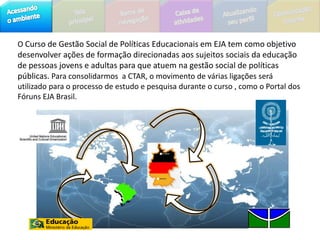
O Curso de Gestão Social de Políticas Educacionais em EJA tem como objetivo desenvolver ações de formação direcionadas aos sujeitos sociais da educação de pessoas jovens e adultas para que atuem na gestão social de políticas públicas. Para consolidarmos  a CTAR, o movimento de várias ligações será utilizado para o processo de estudo e pesquisa durante o curso , como o Portal dos Fóruns EJA Brasil.
Você conhece o MOODLE?O MOODLE é ambiente virtual de aprendizagem (LMS – Learning Management System) adotadopela UAB e UnB para desenvolver esse curso.Esse ambiente também pode ser denominado de AVA ou AVEA (ambiente virtual de ensino e aprendizagem).Atualmente, ele é um dos AVAs mais utilizados por instituições de ensino para desenvolver formação a distância, uma vez que ele é um software gratuito e de fácil gerenciamento.
O que podemos realizar nesse AVA?É através do Moodle que o aluno irá: acompanhar a programação dos encontros, avaliação e notícias do módulo;
 trocar informações e mensagens com o professor e os demais participantes da sua turma e do curso;
 realizar e encaminhar as atividades a serem realizadas no período;
 ter acesso a textos e informaçõescomplementares, encaminhados pelo seu professor tutor.
Para acessar o ambiente o aluno, em seu primeiro acesso,  deverá digitar nos campos Nome de Usuário e Senha, na caixa de acesso: Como acesso o ambiente?marildabsb00900900909O nome de usuário é o seu email, sem o símbolo arrouba (@) e a identificação do serviço. Exemplo: marildabsb@unb.br.  O nome de usuário será: marildabsb.  A senha é o seu CPF, sem hífen e pontos. Exemplo: 009.009.009-09. Sua senha será: 00900900909.
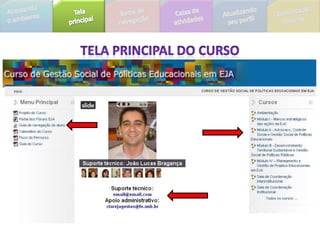
Tela principal do curso
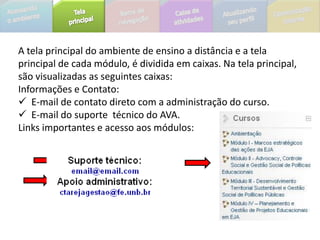
A tela principal do ambiente de ensino a distância e a tela principal de cada módulo, é dividida em caixas. Na tela principal, são visualizadas as seguintes caixas:Informações e Contato:   E-mail de contato direto com a administração do curso.
  E-mail do suporte  técnico do AVA.Links importantes e acesso aos módulos:
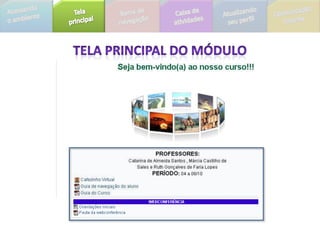
Tela principal do MÓDULO
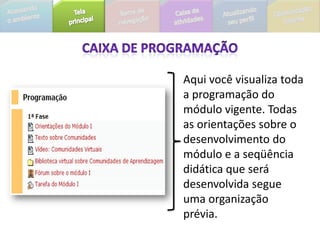
CAIXA DE PROGRAMAÇÃOAqui você visualiza toda a programação do módulo vigente. Todas as orientações sobre o desenvolvimento do módulo e a seqüência didática que será desenvolvida segue  uma organização prévia.
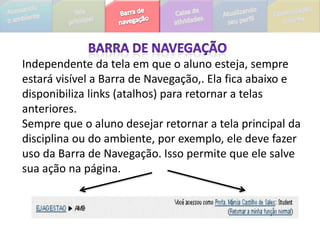
BARRA DE NAVEGAÇÃOIndependente da tela em que o aluno esteja, sempre estará visível a Barra de Navegação,. Ela fica abaixo e disponibiliza links (atalhos) para retornar a telas anteriores.Sempre que o aluno desejar retornar a tela principal da disciplina ou do ambiente, por exemplo, ele deve fazer uso da Barra de Navegação. Isso permite que ele salve sua ação na página.
A seguir serão explanadas as caixas disponíveis na página principal de cada módulo. As caixas são: Participantes
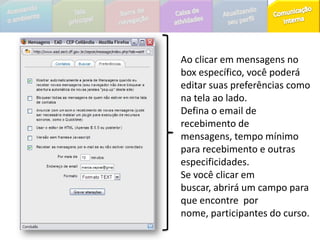
Mensagens
Usuários online
Calendário
Atividades
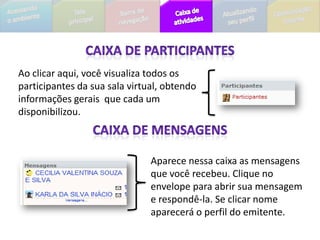
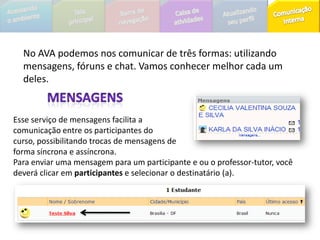
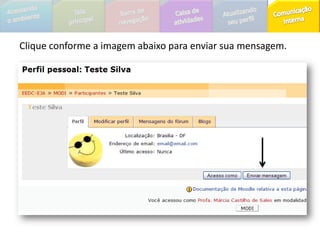
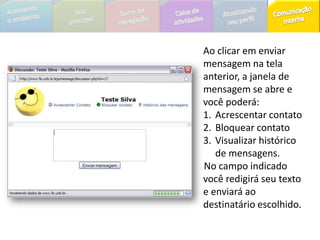
 AdministraçãoCAIXA DE PARTICIPANTESAo clicar aqui, você visualiza todos os participantes da sua sala virtual, obtendo informações gerais  que cada um disponibilizou.CAIXA DE MENSAGENSAparece nessa caixa as mensagens que você recebeu. Clique no envelope para abrir sua mensagem e respondê-la. Se clicar nome aparecerá o perfil do emitente.
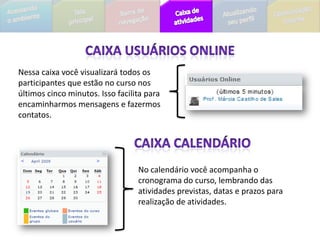
CAIXA USUÁRIOS ONLINENessa caixa você visualizará todos os participantes que estão no curso nos últimos cinco minutos. Isso facilita para encaminharmos mensagens e fazermos contatos.CAIXA CALENDÁRIONo calendário você acompanha o cronograma do curso, lembrando das atividades previstas, datas e prazos para realização de atividades.
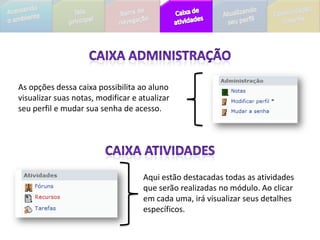
CAIXA ADMINISTRAÇÃOAs opções dessa caixa possibilita ao aluno visualizar suas notas, modificar e atualizar seu perfil e mudar sua senha de acesso.CAIXA ATIVIDADESAqui estão destacadas todas as atividades que serão realizadas no módulo. Ao clicar em cada uma, irá visualizar seus detalhes específicos.
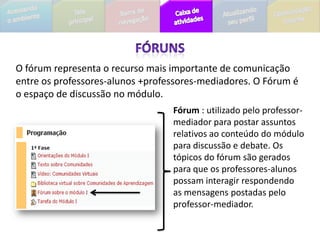
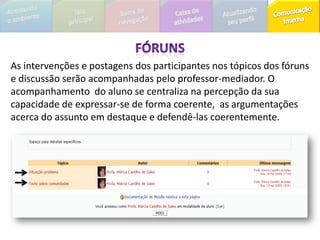
FórunsO fórum representa o recurso mais importante de comunicação entre os professores-alunos +professores-mediadores. O Fórum é o espaço de discussão no módulo. Fórum : utilizado pelo professor-mediador para postar assuntos relativos ao conteúdo do módulo para discussão e debate. Os tópicos do fórum são gerados para que os professores-alunos possam interagir respondendo as mensagens postadas pelo professor-mediador.
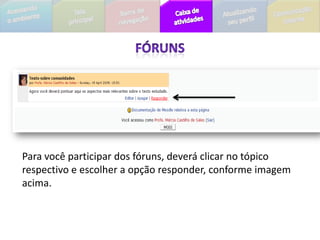
FórunsPara você participar dos fóruns, deverá clicar no tópico respectivo e escolher a opção responder, conforme imagem acima.
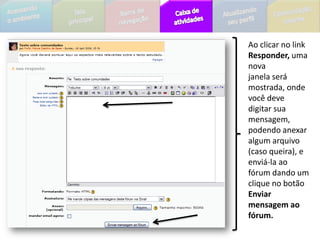
Ao clicar no link Responder, uma novajanela será mostrada, onde você devedigitar sua mensagem, podendo anexaralgum arquivo (caso queira), e enviá-la aofórum dando um clique no botão Enviarmensagem ao fórum.
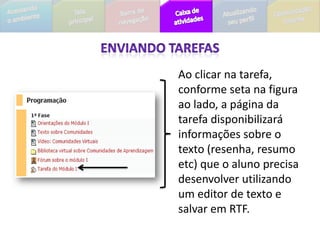
ENVIANDO TAREFASAo clicar na tarefa, conforme seta na figura ao lado, a página da tarefa disponibilizará informações sobre o texto (resenha, resumo etc) que o aluno precisa desenvolver utilizando um editor de texto e salvar em RTF.
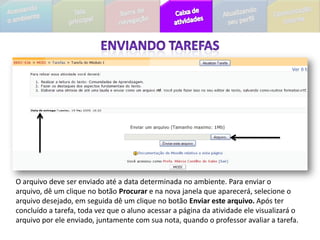
ENVIANDO TAREFASO arquivo deve ser enviado até a data determinada no ambiente. Para enviar o arquivo, dê um clique no botão Procurar e na nova janela que aparecerá, selecione o arquivo desejado, em seguida dê um clique no botão Enviar este arquivo. Após ter concluído a tarefa, toda vez que o aluno acessar a página da atividade ele visualizará o arquivo por ele enviado, juntamente com sua nota, quando o professor avaliar a tarefa.
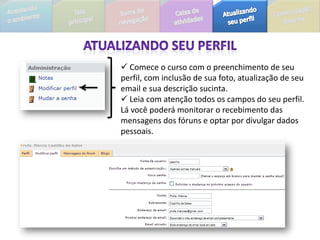
Atualizando seu perfil Comece o curso com o preenchimento de seu perfil, com inclusão de sua foto, atualização de seu email e sua descrição sucinta.

Guia do Aluno

  • 1.
    GUIA DE NAVEGAÇÃOOrientaçõesbásicas para a navegação no ambiente virtual.Curso de Gestão Social de Políticas Educacionais em EJA
  • 2.
    Do micro aomacrocosmo!
  • 3.
    O Curso deGestão Social de Políticas Educacionais em EJA tem como objetivo desenvolver ações de formação direcionadas aos sujeitos sociais da educação de pessoas jovens e adultas para que atuem na gestão social de políticas públicas. Para consolidarmos a CTAR, o movimento de várias ligações será utilizado para o processo de estudo e pesquisa durante o curso , como o Portal dos Fóruns EJA Brasil.
  • 4.
    Você conhece oMOODLE?O MOODLE é ambiente virtual de aprendizagem (LMS – Learning Management System) adotadopela UAB e UnB para desenvolver esse curso.Esse ambiente também pode ser denominado de AVA ou AVEA (ambiente virtual de ensino e aprendizagem).Atualmente, ele é um dos AVAs mais utilizados por instituições de ensino para desenvolver formação a distância, uma vez que ele é um software gratuito e de fácil gerenciamento.
  • 5.
    O que podemosrealizar nesse AVA?É através do Moodle que o aluno irá: acompanhar a programação dos encontros, avaliação e notícias do módulo;
  • 6.
    trocar informaçõese mensagens com o professor e os demais participantes da sua turma e do curso;
  • 7.
    realizar eencaminhar as atividades a serem realizadas no período;
  • 8.
    ter acessoa textos e informaçõescomplementares, encaminhados pelo seu professor tutor.
  • 9.
    Para acessar oambiente o aluno, em seu primeiro acesso, deverá digitar nos campos Nome de Usuário e Senha, na caixa de acesso: Como acesso o ambiente?marildabsb00900900909O nome de usuário é o seu email, sem o símbolo arrouba (@) e a identificação do serviço. Exemplo: marildabsb@unb.br. O nome de usuário será: marildabsb. A senha é o seu CPF, sem hífen e pontos. Exemplo: 009.009.009-09. Sua senha será: 00900900909.
  • 10.
  • 11.
    A tela principaldo ambiente de ensino a distância e a tela principal de cada módulo, é dividida em caixas. Na tela principal, são visualizadas as seguintes caixas:Informações e Contato: E-mail de contato direto com a administração do curso.
  • 12.
    E-maildo suporte técnico do AVA.Links importantes e acesso aos módulos:
  • 13.
  • 14.
    CAIXA DE PROGRAMAÇÃOAquivocê visualiza toda a programação do módulo vigente. Todas as orientações sobre o desenvolvimento do módulo e a seqüência didática que será desenvolvida segue uma organização prévia.
  • 15.
    BARRA DE NAVEGAÇÃOIndependenteda tela em que o aluno esteja, sempre estará visível a Barra de Navegação,. Ela fica abaixo e disponibiliza links (atalhos) para retornar a telas anteriores.Sempre que o aluno desejar retornar a tela principal da disciplina ou do ambiente, por exemplo, ele deve fazer uso da Barra de Navegação. Isso permite que ele salve sua ação na página.
  • 16.
    A seguir serãoexplanadas as caixas disponíveis na página principal de cada módulo. As caixas são: Participantes
  • 17.
  • 18.
  • 19.
  • 20.
  • 21.
    AdministraçãoCAIXA DEPARTICIPANTESAo clicar aqui, você visualiza todos os participantes da sua sala virtual, obtendo informações gerais que cada um disponibilizou.CAIXA DE MENSAGENSAparece nessa caixa as mensagens que você recebeu. Clique no envelope para abrir sua mensagem e respondê-la. Se clicar nome aparecerá o perfil do emitente.
  • 22.
    CAIXA USUÁRIOS ONLINENessacaixa você visualizará todos os participantes que estão no curso nos últimos cinco minutos. Isso facilita para encaminharmos mensagens e fazermos contatos.CAIXA CALENDÁRIONo calendário você acompanha o cronograma do curso, lembrando das atividades previstas, datas e prazos para realização de atividades.
  • 23.
    CAIXA ADMINISTRAÇÃOAs opçõesdessa caixa possibilita ao aluno visualizar suas notas, modificar e atualizar seu perfil e mudar sua senha de acesso.CAIXA ATIVIDADESAqui estão destacadas todas as atividades que serão realizadas no módulo. Ao clicar em cada uma, irá visualizar seus detalhes específicos.
  • 24.
    FórunsO fórum representao recurso mais importante de comunicação entre os professores-alunos +professores-mediadores. O Fórum é o espaço de discussão no módulo. Fórum : utilizado pelo professor-mediador para postar assuntos relativos ao conteúdo do módulo para discussão e debate. Os tópicos do fórum são gerados para que os professores-alunos possam interagir respondendo as mensagens postadas pelo professor-mediador.
  • 25.
    FórunsPara você participardos fóruns, deverá clicar no tópico respectivo e escolher a opção responder, conforme imagem acima.
  • 26.
    Ao clicar nolink Responder, uma novajanela será mostrada, onde você devedigitar sua mensagem, podendo anexaralgum arquivo (caso queira), e enviá-la aofórum dando um clique no botão Enviarmensagem ao fórum.
  • 27.
    ENVIANDO TAREFASAo clicarna tarefa, conforme seta na figura ao lado, a página da tarefa disponibilizará informações sobre o texto (resenha, resumo etc) que o aluno precisa desenvolver utilizando um editor de texto e salvar em RTF.
  • 28.
    ENVIANDO TAREFASO arquivodeve ser enviado até a data determinada no ambiente. Para enviar o arquivo, dê um clique no botão Procurar e na nova janela que aparecerá, selecione o arquivo desejado, em seguida dê um clique no botão Enviar este arquivo. Após ter concluído a tarefa, toda vez que o aluno acessar a página da atividade ele visualizará o arquivo por ele enviado, juntamente com sua nota, quando o professor avaliar a tarefa.
  • 29.
    Atualizando seu perfilComece o curso com o preenchimento de seu perfil, com inclusão de sua foto, atualização de seu email e sua descrição sucinta.